Eine Aufgabe erklären
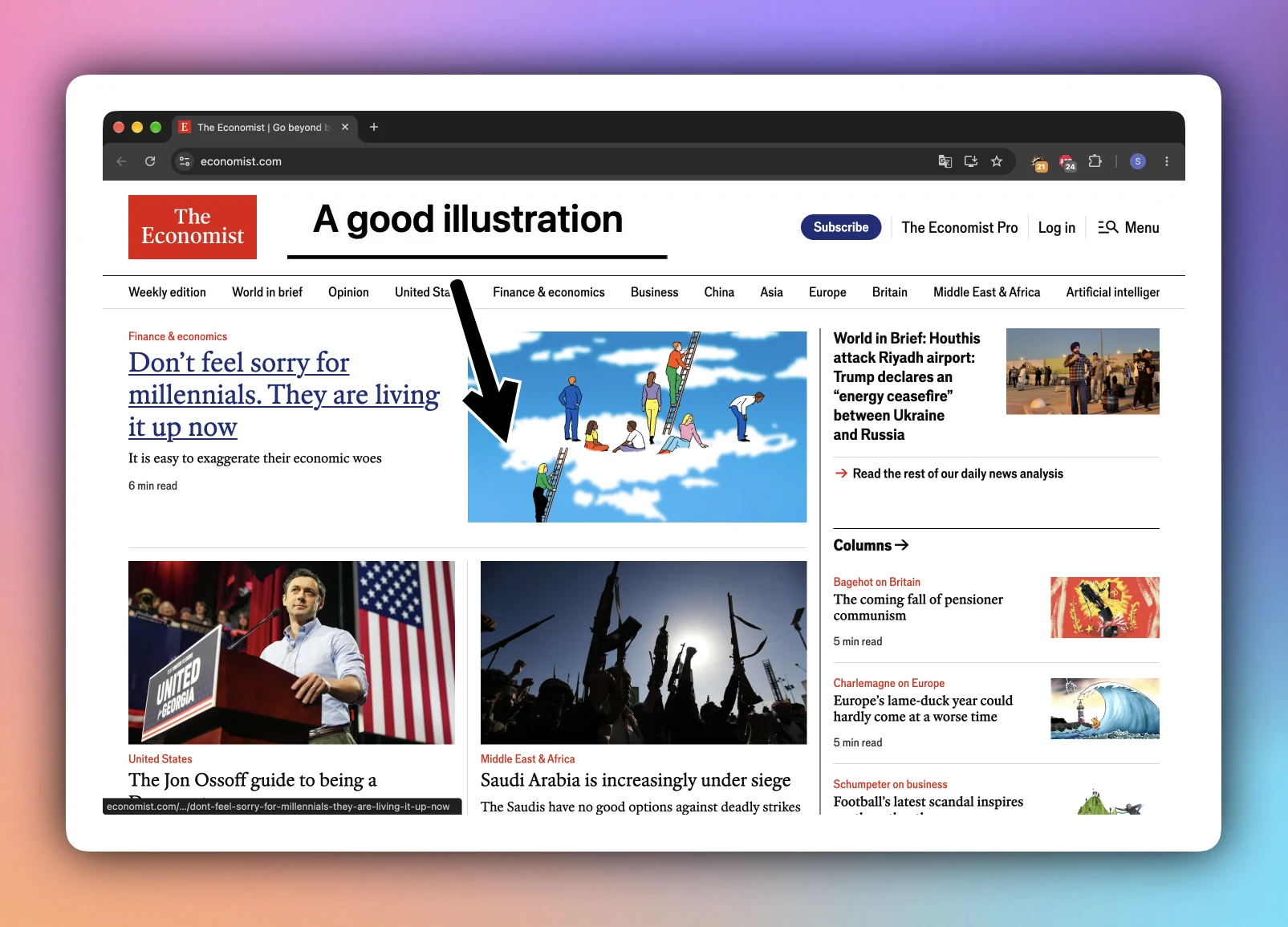
Markiere ein Bedienelement mit einem Pfeil und einer kurzen Notiz, damit dein Team es sofort findet.
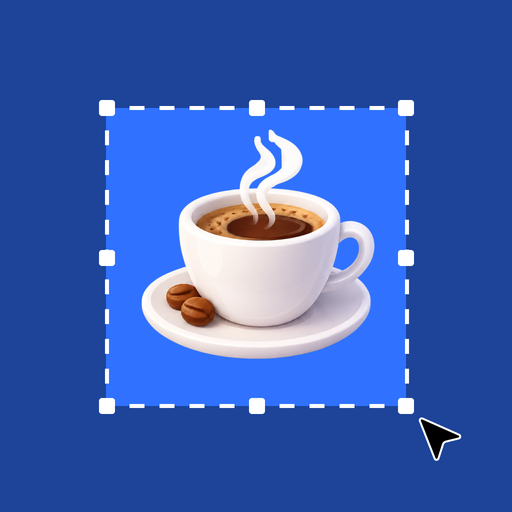
Nimm ein Fenster oder einen Bildschirmbereich auf, ergänze Hintergrund und Abstand und markiere das Wichtige mit Pfeil oder Text. Mit ScreenShotto wird aus dem Screenshot ein verständliches Bild, ganz ohne aufwendiges Grafikprogramm.
Kostenlos · Ab macOS 14.2
Ein guter Screenshot zeigt sofort, wohin man schauen und was man als Nächstes tun soll.
Markiere ein Bedienelement mit einem Pfeil und einer kurzen Notiz, damit dein Team es sofort findet.
Bereite einen App-Screenshot für ein Update, eine Präsentation oder einen Beitrag vor.
Teile ein übersichtliches Bild, auf dem das wichtige Detail sofort auffällt.
Sieh dir den Ablauf in ScreenShotto an: Aufnahme, Gestaltung und Anmerkungen.
Die kurzen Videos zeigen die Werkzeuge im Einsatz. Entdecke, was zu deinem Arbeitsablauf passt.
Nimm genau das gewünschte Fenster auf, ohne den ganzen Bildschirm später zuzuschneiden.
Füge rund um das Bild Platz hinzu und wähle ein Format für E-Mail, Folien oder Beiträge.
Passe die Ecken und einen weichen Schatten an, damit der Screenshot sauber wirkt.
Wähle einen Hintergrund, der zum Bild und zum geplanten Einsatz passt.
Zeige auf die Schaltfläche, Einstellung oder ein anderes wichtiges Detail.
Setze eine kurze Notiz neben die Stelle, die du erklären möchtest.
Verdecke Text, den du vor dem Teilen nicht zeigen möchtest.
Fenster oder Bildschirmbereiche aufnehmen, Hintergrund und Abstände anpassen, Schatten, Pfeile und Text hinzufügen und Details vor dem Teilen verdecken.
ScreenShotto ist kostenlos im Mac App Store erhältlich und benötigt macOS 14.2 oder neuer.
Die Benutzeroberfläche der App ist derzeit auf Englisch und Russisch verfügbar.
Lade die App im Mac App Store und probiere sie mit deinem eigenen Screenshot aus.